O plugin traz as atividades da Obra para dentro do Revit e do Navisworks. Você abre um painel lateral, vê as pendências da Obra, responde, e anexa a vista ou a viewpoint direto do modelo aberto, sem print de tela nem arquivo solto no desktop.
Este artigo cobre a instalação, o primeiro acesso, o trabalho com atividades e a extração de imagem do modelo.
Antes de instalar
Item | Requisito |
|---|---|
| Sistema operacional | Windows 10 ou 11, 64 bits |
| Revit | Versões 2025 a 2026 |
| Navisworks | Manage ou Simulate, versões 2025 a 2026 |
| .NET | .NET Framework 4.8 |
| Conta | Usuário Coordly ativo, com acesso a pelo menos uma Obra |
| Rede | Saída em HTTPS (porta 443) para *.coordly.co |
Dois pontos travam a instalação com frequência em rede de construtora:
- Permissão de administrador. O instalador grava em
C:\ProgramData, o que exige elevação. Em máquina com política restritiva, chame o TI antes. - Aplicativos abertos. Feche o Revit e o Navisworks antes de rodar o instalador. Com eles abertos, o registro do plugin só vale na próxima abertura, e às vezes falha.
Instalação
Baixe o instalador no link a seguir ou na Loja da Autodesk
Execute como administrador. Botão direito no arquivo, Executar como administrador.
Abra o Revit. Na primeira abertura pode aparecer o aviso de segurança de aplicativo de terceiros da Autodesk. Clique em Sempre carregar para não repetir a pergunta a cada sessão.
Confirme. No Revit, a aba Coordly aparece na faixa de opções. No Navisworks, o plugin fica em Ferramentas.
O painel abre encostado na lateral da janela, com cerca de 460 px de largura, e pode ficar aberto enquanto você modela.
Primeiro acesso
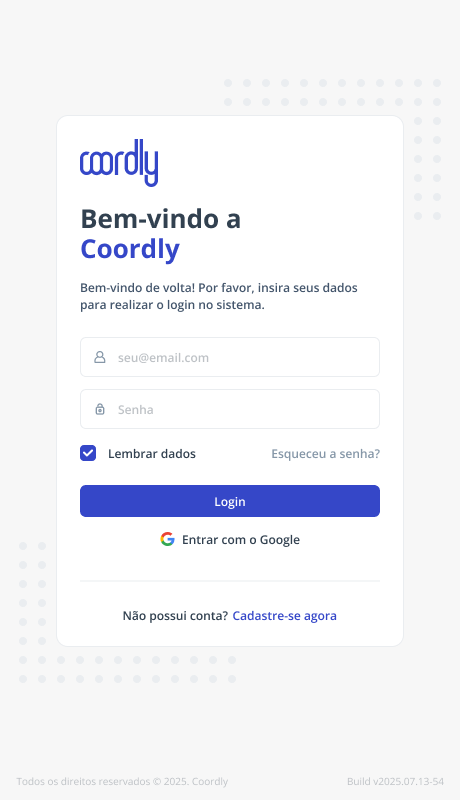
Na tela de login, entre com o mesmo e-mail e senha que você usa na Coordly, ou use Entrar com o Google. Marque Lembrar dados para não repetir o login a cada sessão.
Se ainda não tem conta, use Cadastre-se agora. Vale lembrar que a conta sozinha não dá acesso a nenhuma Obra: quem libera é a empresa contratante, pelo convite. Se você é projetista externo, veja o artigo Como Acessar Projetos na Coordly.
Escolhendo o Ambiente de Trabalho e a Obra
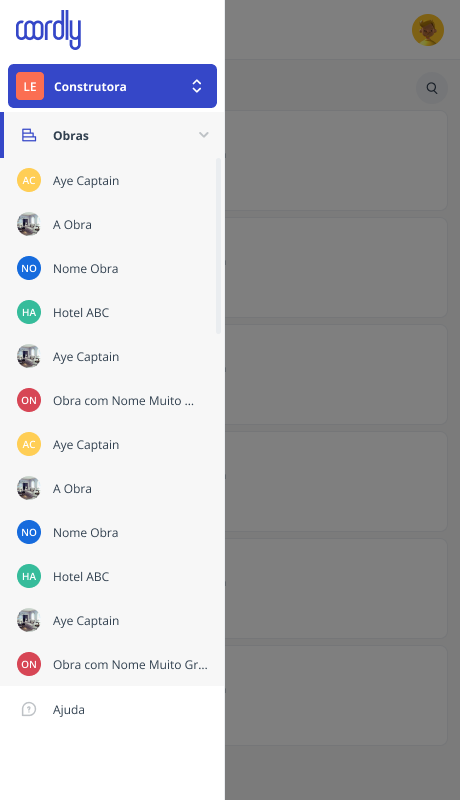
Depois de entrar, o painel mostra a lista de Obras. O ícone de menu, no canto superior esquerdo, abre a barra lateral com:
- o seletor de Ambiente de Trabalho, no topo, com o nome da empresa;
- as Obras que você acessou por último;
- o atalho de Ajuda.
Quem atende várias construtoras tem um Ambiente de Trabalho por cliente. Se a Obra que você procura não aparece, o primeiro lugar para olhar é esse seletor, e não a busca.
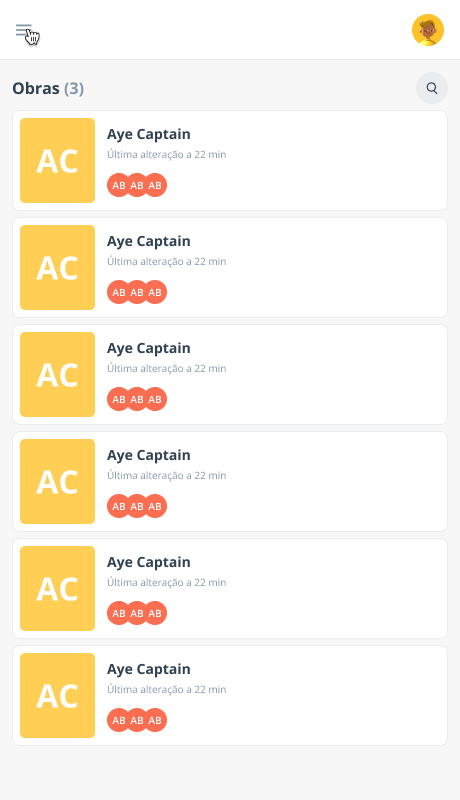
A lista mostra cada Obra com a data da última alteração e os usuários envolvidos. Há busca no canto direito. Clique na Obra para abrir as atividades.
Trabalhando com atividades
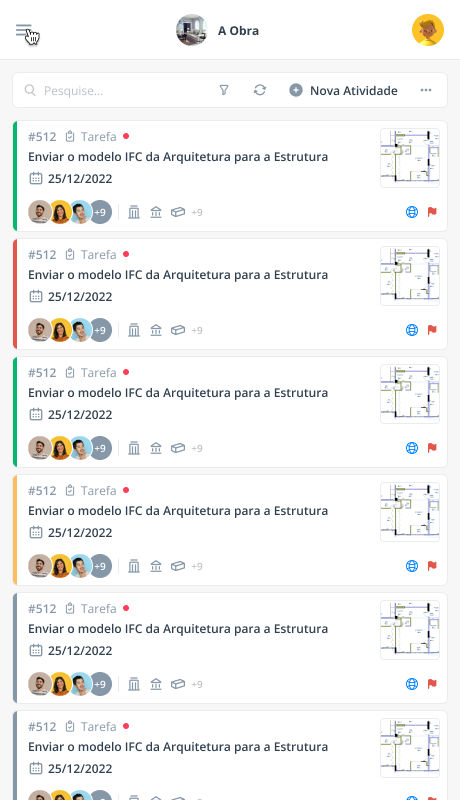
A lista traz as atividades da Obra com número, tipo, título, prazo, responsáveis, disciplinas e a miniatura do anexo. A tarja colorida na esquerda indica a prioridade.
No topo você tem busca, filtro, atualizar e o botão Nova Atividade.
Clique em qualquer atividade para abrir a página dela, organizada em quatro abas: Detalhes, Anexos, Comentários e Histórico.
Criando uma atividade
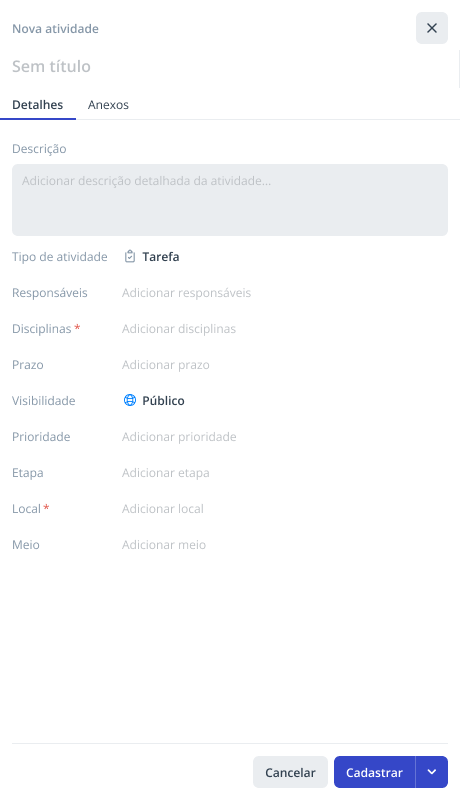
Em Nova Atividade, preencha o título e a descrição, e complete os campos da aba Detalhes:
| Campo | Observação |
|---|---|
| Tipo de atividade | Tarefa por padrão |
| Responsáveis | Um ou mais usuários da Obra |
| Disciplinas | Obrigatório |
| Prazo | Data limite |
| Visibilidade | Público por padrão |
| Prioridade | |
| Etapa | |
| Local | Obrigatório |
| Meio | Reunião por padrão |
Disciplinas e Local são os dois campos obrigatórios. Eles são o que permite filtrar a atividade depois, no plugin e no painel web, então vale preencher com critério e não no automático.
O botão Cadastrar tem uma seta ao lado com opções adicionais de gravação.
Extraindo imagem do modelo
Este é o motivo de o plugin existir. Em vez de dar print, salvar em Documentos e subir pelo navegador, você anexa a imagem direto do modelo aberto.
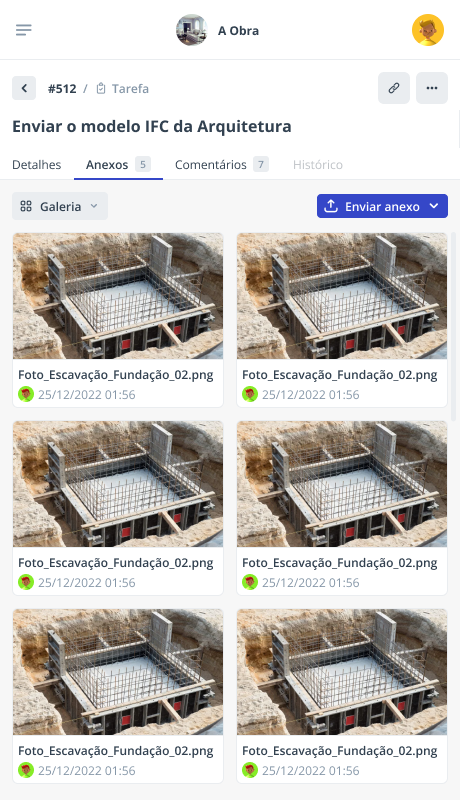
Na aba Anexos da atividade, clique em Enviar anexo. Aparecem duas opções:
- Arquivo local, para qualquer arquivo da máquina;
- Extrair do modelo BIM, que lê o modelo aberto na ferramenta.
Na tela de cadastro de uma atividade nova, os mesmos comandos aparecem como Selecione um arquivo e Extrair do modelo BIM. Imagem copiada também funciona: cole com Ctrl+V na área de anexos.
Limites de anexo: 128 MB por arquivo, e imagens nos formatos JPG, JPEG, PNG e GIF.
No Navisworks: enviar uma viewpoint
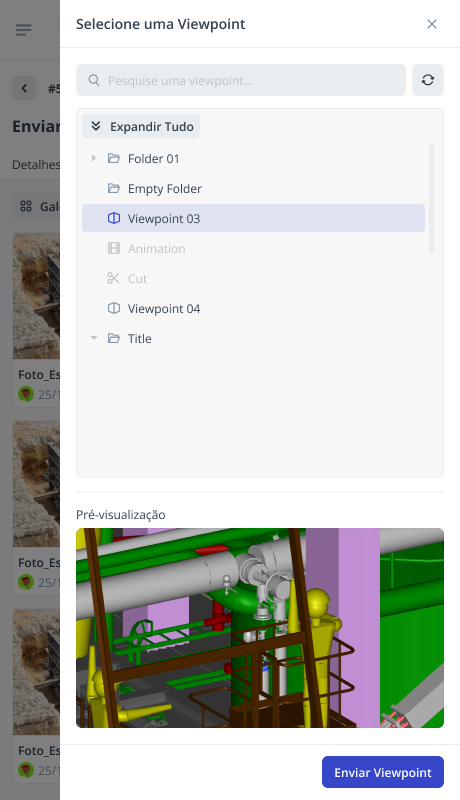
O plugin lê as viewpoints salvas do arquivo aberto e mostra a árvore com as pastas do jeito que você organizou no Navisworks.
- Clique em Extrair do modelo BIM.
- Navegue pela árvore ou use a busca. Expandir Tudo abre todas as pastas de uma vez.
- Clique na viewpoint. A pré-visualização carrega embaixo.
- Clique em Enviar Viewpoint.
Animações e cortes aparecem na árvore em cinza, sem seleção possível. Só viewpoints estáticas podem ser enviadas.
Se você acabou de salvar uma viewpoint no Navisworks e ela não aparece na lista, use o botão de atualizar, ao lado da busca.
No Revit: enviar uma vista
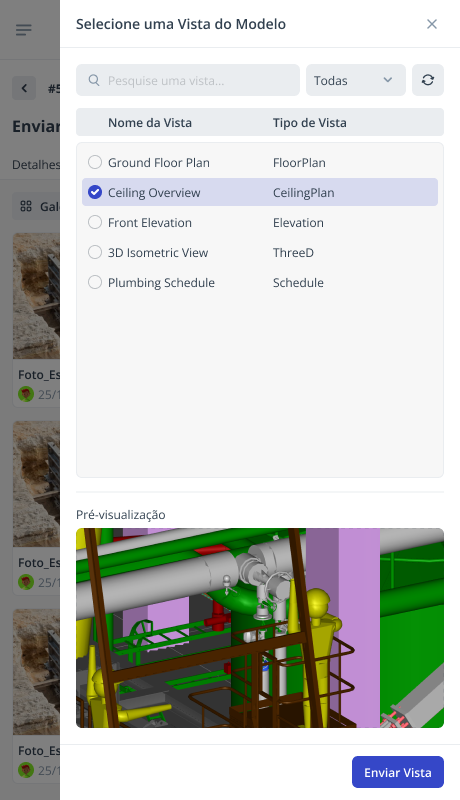
No Revit o plugin lista as vistas do modelo com nome e tipo.
- Clique em Extrair do modelo BIM.
- Use o filtro para reduzir a lista por tipo: FloorPlan, CeilingPlan, Elevation, Schedule ou ThreeD. A opção Todas volta a lista completa.
- Selecione a vista e confira a pré-visualização.
- Clique em Enviar Vista.
Modelo grande demora para gerar a pré-visualização, principalmente em vista 3D com muitos elementos carregados. Vale esperar o preview aparecer antes de enviar.
Desinstalação
Painel de Controle › Programas e Recursos › Coordly Plugin › Desinstalar.
Este artigo foi útil?
Que bom!
Obrigado pelo seu feedback
Desculpe! Não conseguimos ajudar você
Obrigado pelo seu feedback
Feedback enviado
Agradecemos seu esforço e tentaremos corrigir o artigo